Software für Druckerreparatur und Kartuschenbefüllung
Für eine Werkstatt, die Drucker und Multifunktionsgeräte repariert und Tonerkartuschen für Büros befüllt: eine eigene Nummer auf jeder Kartusche samt Befüllungshistorie, ein Büro als ein Kunde mit offenem Betrag auf der Karte, Toner, Trommeln und Chips im Lager mit Bestand.
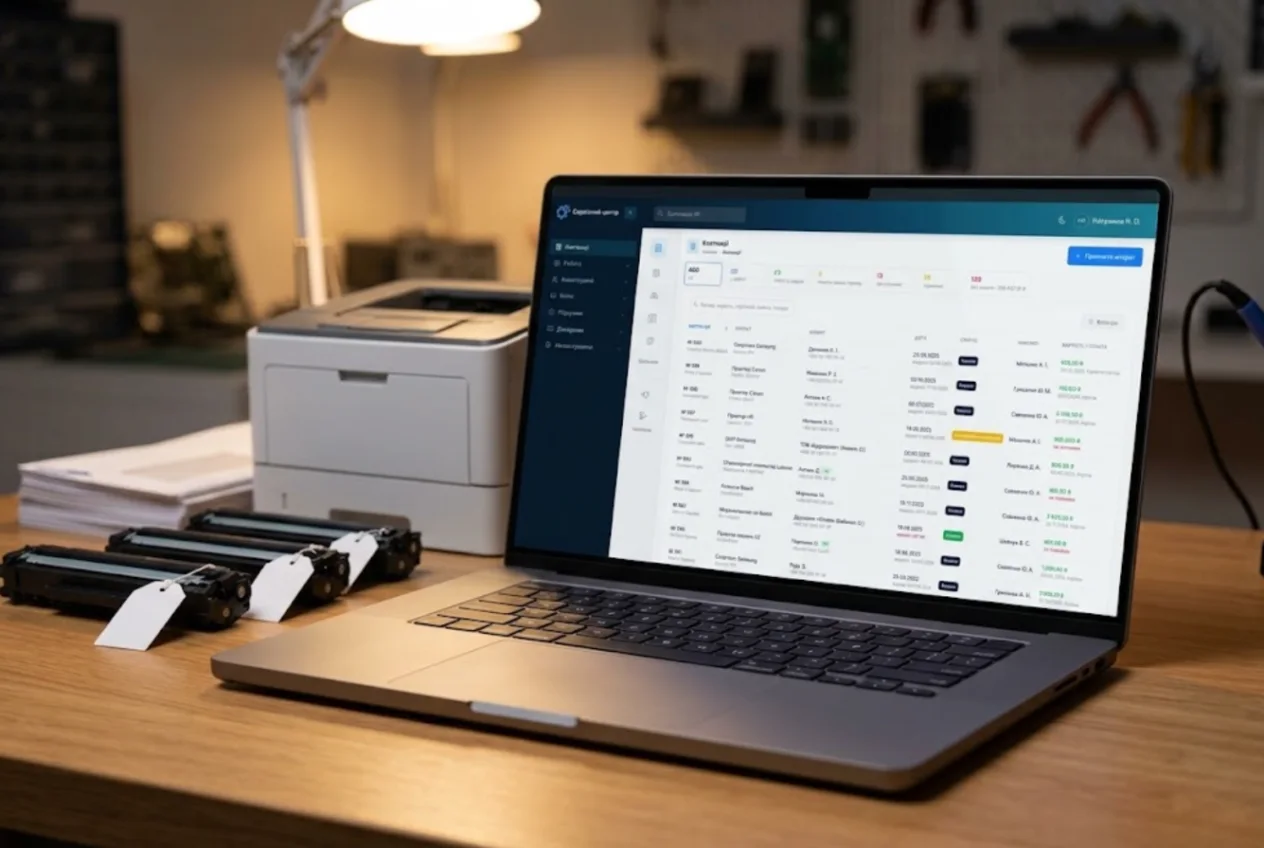
ServiceCenterSoft ist eine Werkstattverwaltung für Bürotechnik-Services, die Drucker, Multifunktionsgeräte und Kopierer reparieren und Toner- und Tintenkartuschen für Büros, Schulen, Praxen und Läden befüllen. Ein Auftrag je Gerät, die Historie jeder Kartusche über ihre Nummer, alle Aufträge einer Organisation auf einer Karte, Toner und Teile im Lager.
Zwei Arten von Arbeit unter einem Dach
Reparaturen kommen einzeln. Ein Multifunktionsgerät mit Papierstau, ein Drucker mit Streifen, ein Kopierer mit Fehlercode. Das heißt: Diagnose, oft ein Teil, das bestellt werden muss, und ein Preis, den der Kunde freigeben soll — manchmal ist die Reparatur teurer als ein neues Gerät, und das muss er vorher wissen.
Bei der Befüllung ist es umgekehrt. Jede dauert eine halbe Stunde, aber die Kartuschen kommen dutzendweise, sind alle gleich, stammen aus einem Büro und kehren jeden Monat wieder. Entsprechend anders sind die Fehler: verwechseln, wem welche Kartusche gehört, übersehen, dass genau diese schon zweimal mit Streifen zurückkam, oder am Monatsende nicht wissen, wie viele Befüllungen man für die Schule nebenan gemacht hat.
Eine eigene Nummer auf jeder Kartusche
Die meisten Kartuschen haben keine gut lesbare Seriennummer. Befüllbetriebe kleben deshalb ein eigenes Etikett auf — etwa „K-0412“ — und tragen diese Nummer ins Feld „Seriennummer“ des Auftrags ein. Die Suche findet darüber alle Aufträge dieser Kartusche: wann befüllt, was getauscht, wer angenommen hat. Kommt dieselbe Kartusche im halben Jahr zum dritten Mal zurück, sieht man es sofort.
Bringt ein Büro zwölf gleiche Kartuschen, wird die erste normal angenommen, der Rest mit „Kopieren von Auftrag“ → „Den letzten“: Kunde, Modell, Reparaturart, Preis und Beschreibung werden übernommen. Die Seriennummer wird bewusst nicht kopiert — so bekommt jeder Auftrag seine eigene Etikettnummer, und eine fremde lässt sich nicht versehentlich doppelt vergeben.
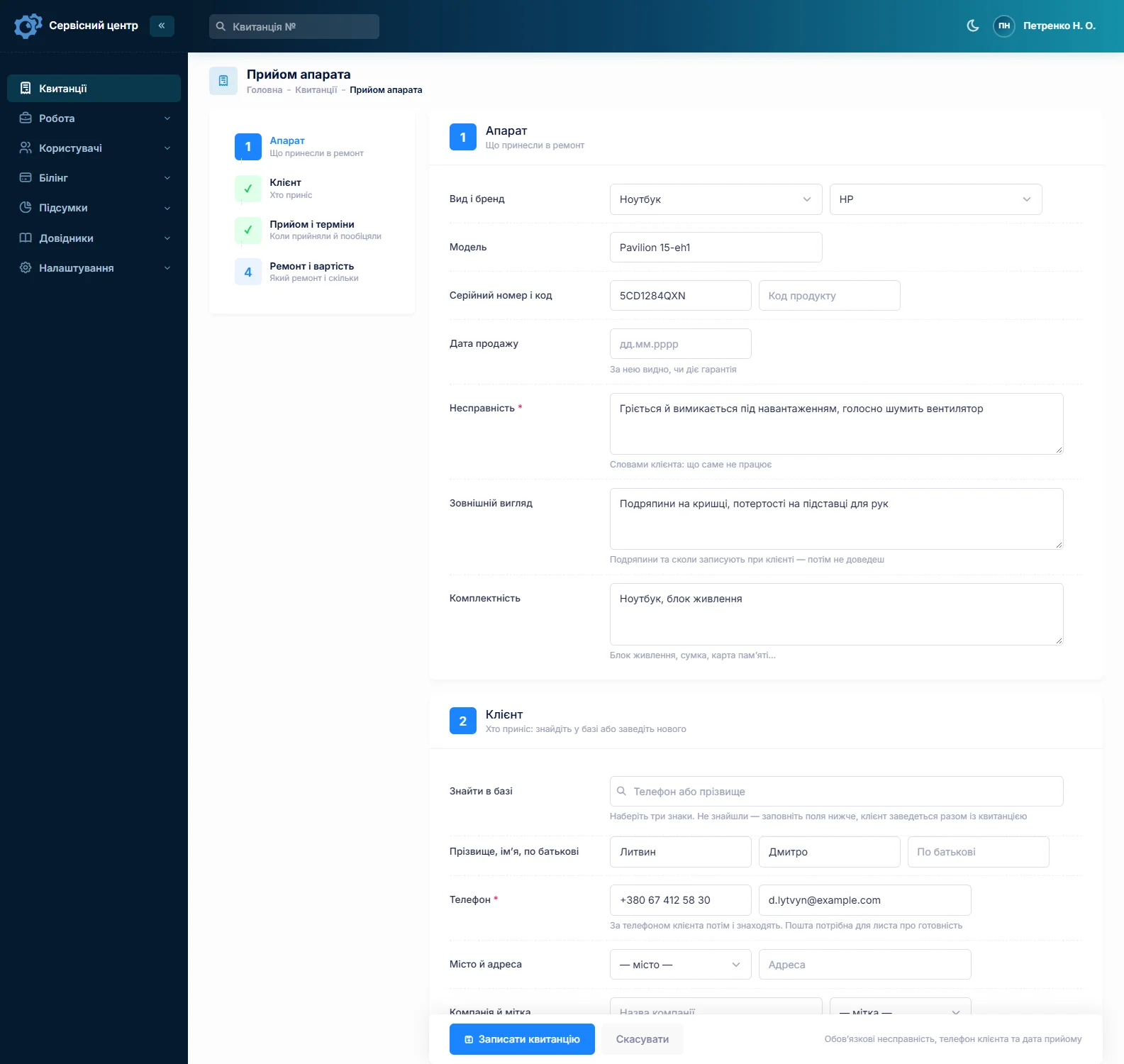
Den Annahmeschein mit der Liste des Abgegebenen unterschreibt der Kunde und nimmt ihn mit — so hat der Bote des Büros einen Beleg, was er genau abgegeben hat. Was ein guter Annahmeschein enthalten sollte: Annahmeschein für die Reparatur.
Ein Büro ist ein Kunde, egal wer die Kartuschen bringt
Mal bringt sie die Sekretärin, mal der Hausmeister oder ein Fahrer, bezahlt wird von der Einrichtung. Die Kundenkarte hat ein Feld „Firma“, und die Suche findet Kunden auch über den Firmennamen. Alle Aufträge der Organisation stehen auf dieser einen Karte, mit Summen: wie viele Aufträge, welcher Betrag und wie viel noch offen ist.
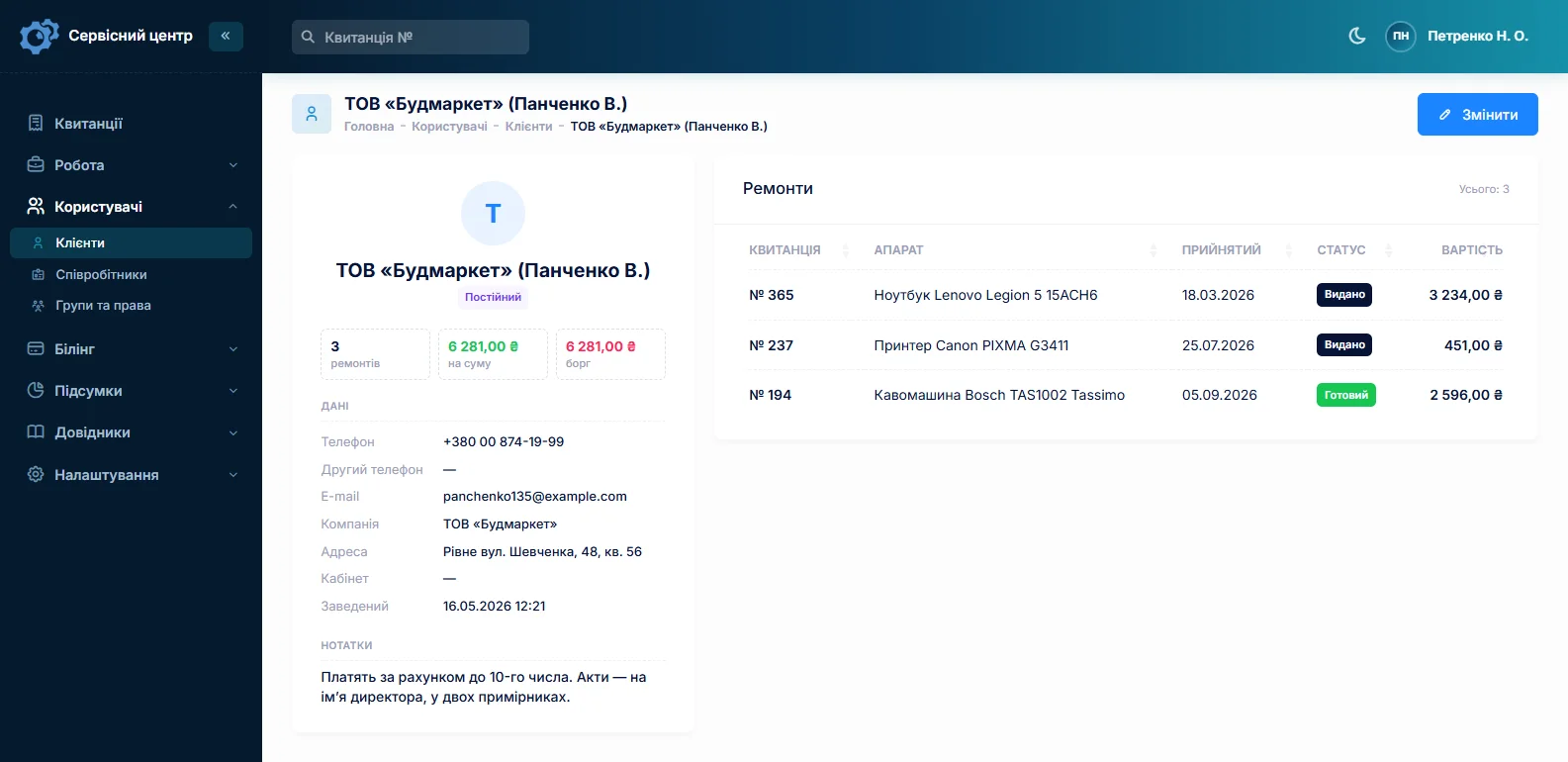
Kundenmarkierungen sind eine Liste, die Sie selbst pflegen: Neben „Stammkunde“ und „VIP“ legen Sie etwa „Vertrag“ an und filtern die Kundenliste danach. In die Notizen kommt, was man bei der Annahme wissen muss: „zahlt monatlich auf Rechnung“, „Ausgabe nur gegen Unterschrift des Hausmeisters“. Wie eine Kundendatenbank der Werkstatt wirklich hilft: Kundendatenbank für den Reparaturservice.
Befüllung, Chip, Trommel — Preise aus der Liste
Die Gerätearten legen Sie selbst an, jede mit ihrem üblichen Preis: „Kartusche HP 85A“, „Kartusche Canon 725“, „Multifunktionsgerät“, „Laserdrucker“. Art gewählt — der Befüllungspreis steht drin. Alles Zusätzliche — neuer Chip, Bildtrommel, Wischerblatt — kommt als Zeile der Kostenaufstellung aus Ihrer Arbeitsliste: Name und Preis werden eingesetzt, die Menge geben Sie an.
Eine befüllte Kartusche kommt mit Streifen zurück? Neuer Auftrag mit der Reparaturart „Nachbesserung“ und eigenem Preis, auch null. Die Historie unter der Etikettnummer zeigt, wann und von wem zuletzt befüllt wurde.
Toner, Trommeln, Chips im Lager mit Bestand
Das Lager führt Bestände über Bewegungen: Zugang mit Preis und Lieferant, Abbuchung in einen Auftrag als Zeile der Kostenaufstellung, Inventur. Toner führen Sie in Gramm oder Flaschen, Chips und Trommeln stückweise. Für jeden Artikel lässt sich ein Mindestbestand setzen, und der Filter „werden knapp“ zeigt rechtzeitig, was nachzubestellen ist, bevor der meistgebrauchte Chip ausgeht.
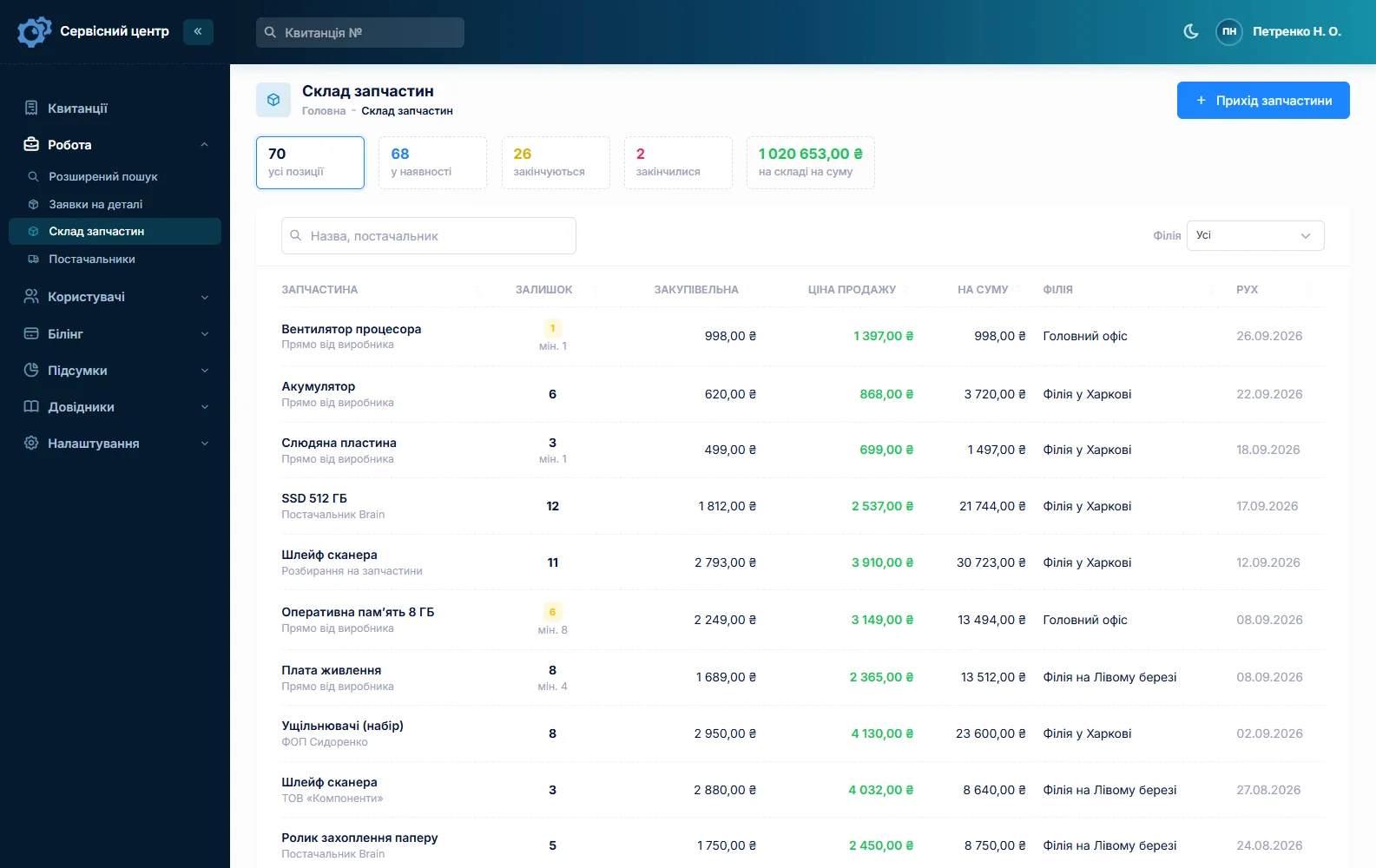
Bei Druckerreparaturen gilt dasselbe für Fixierfolien, Rollen und Baugruppen. Fehlt ein Teil, legt der Techniker direkt aus dem Auftrag eine Teilebestellung an, und das Programm schickt sie per E-Mail an den Lieferanten. Mehr dazu: Ersatzteilverwaltung.
Ein Drucker in Reparatur: Diagnose und Freigabe
Die Status legen Sie selbst an: „Diagnose“, „Wartet auf Freigabe“, „Wartet auf Teil“, „Fertig“. Nach der Diagnose stellt der Techniker die Kostenaufstellung zusammen und schickt sie dem Kunden als Link per E-Mail oder Telegram. Der Kunde sieht Zeilen und Summe und klickt „Einverstanden“ oder „Ablehnen“; die Antwort landet mit Datum in der Auftragshistorie.
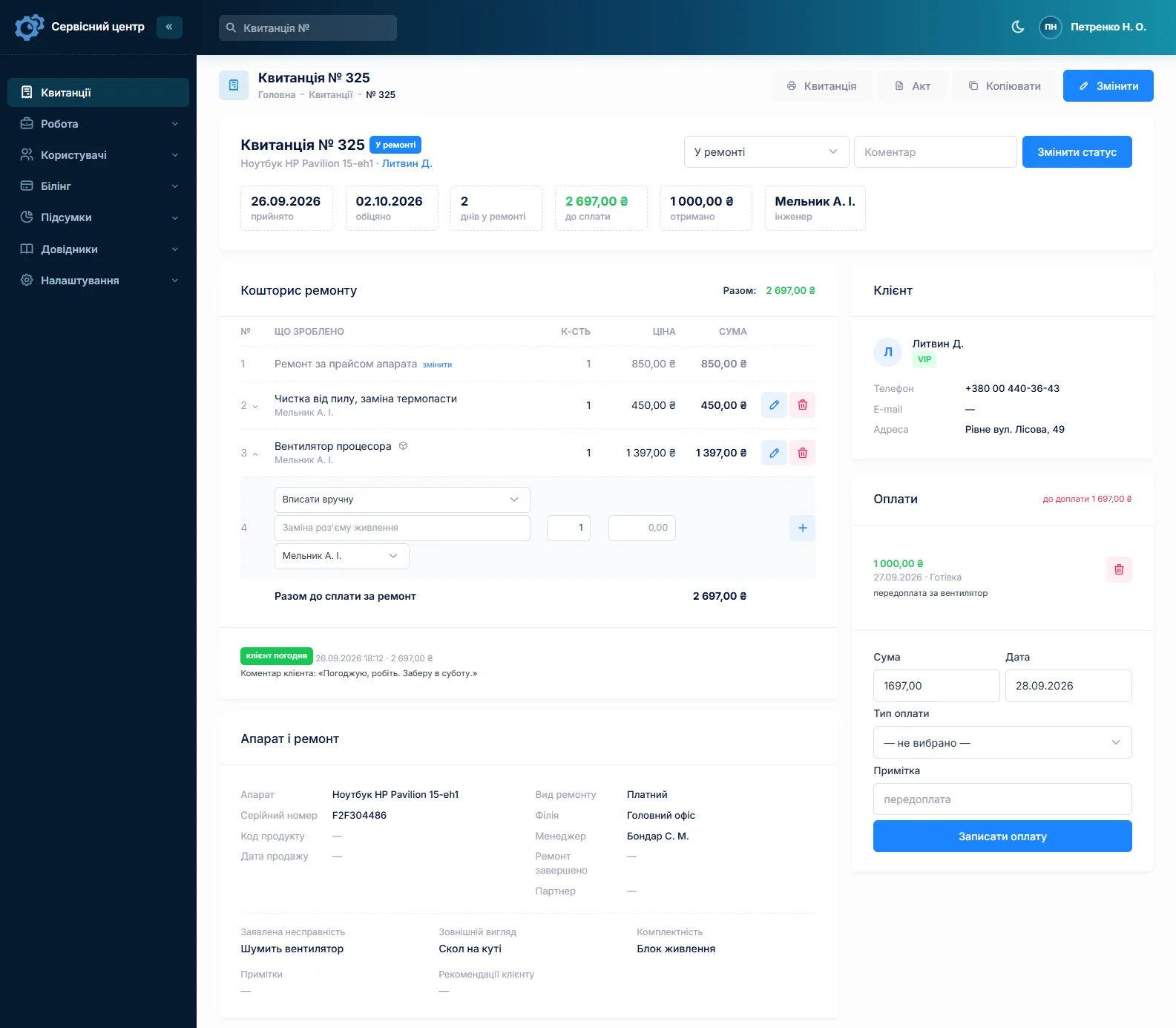
Für den Seitenzähler gibt es kein eigenes Feld; er kommt in die Notizen, und die erweiterte Suche im Modus „nach Text“ durchsucht auch diese. Die Seriennummer des Druckers selbst zeigt seinen ganzen Weg durch die Werkstatt: was getauscht wurde, wann und zu welchem Preis.
Einsätze beim Kunden im Büro
Ein Teil der Arbeit passiert vor Ort: ein Netzwerk-Multifunktionsgerät prüfen, Kartuschen abholen und zurückbringen, eine neue Trommel einsetzen. Legen Sie eine Reparaturart „Vor-Ort-Einsatz“ an und filtern Sie die Liste danach — so sieht man, welche Einsätze noch offen sind und wer sie hat. Adresse und Telefon stehen auf der Kundenkarte, und der Techniker öffnet alles im Browser seines Telefons.
Am Monatsende
Geben Sie in der Auftragsliste den Namen der Organisation in die Suche ein, setzen Sie die Annahmedaten auf den Monat und schalten Sie den Filter „unbezahlt“ ein: Heraus kommt die Liste dessen, was sie noch schuldet, mit Beträgen. Der Arbeitsnachweis wird je Auftrag gedruckt, mit Kostenaufstellung in Zeilen, Ihren Firmendaten und dem Firmennamen des Kunden.
Wenn Sie neben Bürotechnik auch Computer und Laptops reparieren, lohnt ein Blick auf die Software für Computerreparatur — gleiche Verwaltung, andere Schwerpunkte.
Was es nicht gibt
- Annahme eines Stapels in einem Auftrag mit Historie je Kartusche. Ein Auftrag ist ein Gerät; Stapel nimmt man per Kopieren an. Ein einziger Auftrag mit der Zeile „Befüllung 85A × 12“ geht auch, aber ohne Historie der einzelnen Kartusche.
- Rechnungen, Verträge und Wartungsabonnements. Die Rechnung an die Organisation schreiben Sie in Ihrer Buchhaltungssoftware. Einen Sammelnachweis für den Monat gibt es ebenfalls nicht — der Nachweis wird je Auftrag gedruckt.
- Eine Geräteübersicht des Kunden. Seine Drucker erscheinen nur über die Aufträge auf seiner Karte.
- Einsatzplanung, SMS, eine App und Online-Zahlung. Einsätze laufen als Reparaturart, Benachrichtigungen per E-Mail oder Telegram, das Programm im Browser des Telefons, und Zahlungen erfasst die Annahme.
Was Sie bekommen
- Die Historie jeder Kartusche über ihre Etikettnummer.
- Einen Stapel gleicher Kartuschen in wenigen Minuten angenommen, ohne vertauschte Nummern.
- Alle Aufträge einer Einrichtung auf einer Karte — mit Summe und offenem Betrag.
- Preise für Befüllung, Chip und Trommel aus der Liste statt aus dem Gedächtnis.
- Toner und Chips mit Bestand und dem Hinweis „werden knapp“.
- Freigabe von Druckerreparaturen per Link, mit der Antwort in der Historie.
- Eine Monatsliste offener Aufträge je Organisation.

Ich habe die Demo von ServiceCenterSoft ausprobiert — der Eindruck ist positiv. Das Programm ist einfach und verständlich und hat trotzdem alles, was man für die Arbeit braucht: Kunden, Reparaturen, Geräte, Ersatzteile, Status und Statistik.
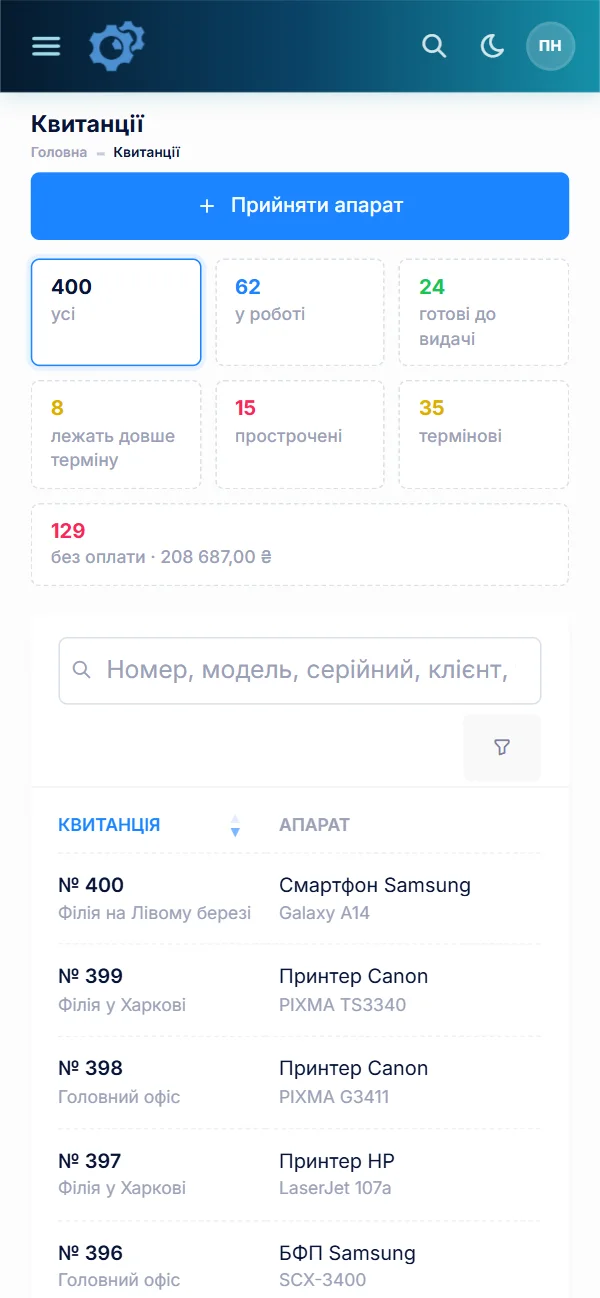
Besonders gefallen haben mir das dunkle Design und die responsive Oberfläche — vom Handy aus lässt es sich ganz bequem arbeiten. Ein weiteres Plus ist die schnelle Suche, die schon während der Eingabe funktioniert, sodass man nicht jedes Mal auf eine eigene „Suchen"-Schaltfläche drücken muss.
Man merkt, dass das Programm gezielt für Servicecenter entwickelt wurde und nicht einfach ein gewöhnliches CRM ist, das man an das Reparaturgeschäft angepasst hat. Die Oberfläche kommt ohne überflüssigen Schnickschnack aus, alles ist logisch und auf den Punkt.
Ein gutes, praktisches Werkzeug für den Alltag eines Servicecenters.

Mir hat gefallen, dass man das Programm 14 Tage kostenlos testen kann und dass auf meine Sonderwünsche eingegangen wird — alles wird genau auf meine Bedürfnisse eingestellt.
Auch die Bezahlung ist gut gelöst. Die monatliche Gebühr lässt sich einfach online per Karte bezahlen — im Grunde genauso wie ein normales Spotify-Abo oder ein anderer Dienst. Man muss keine separaten Verträge abschließen und keine Rechnungen von Hand bezahlen.
Dabei gibt es keine spürbaren Einschränkungen bei der Anzahl der Mitarbeiter. Ein Servicecenter ist ein Konto, und darin kann man die Arbeit der Techniker organisieren und mehrere Filialen führen.
Für mich ist das viel bequemer als Tarife, bei denen man für jeden einzelnen Nutzer zahlen oder ständig zählen muss, wie viele Mitarbeiter heute arbeiten.

Mein Geschäft ist ziemlich speziell, deshalb reichte der Standardfunktionsumfang des Programms nicht aus — ich brauchte eigene Eingabefelder, eigene Sortieroptionen und eine Suche nach zusätzlichen Parametern. Außerdem mussten das Leistungsprotokoll und der gedruckte Reparaturschein etwas an unsere Besonderheiten angepasst werden.
Ich habe mich an den technischen Support gewandt. Ehrlich gesagt hatte ich erwartet, dass solche Änderungen viel Zeit in Anspruch nehmen, aber alles war buchstäblich innerhalb eines Tages erledigt. Die Mitarbeiter haben schnell verstanden, was wir genau brauchen, eine passende Lösung vorgeschlagen und alles sauber umgesetzt.
Besonders hervorheben möchte ich den Support: Die Antworten sind sachlich, ohne unnötige Bürokratie, und man bekommt wirklich Hilfe, statt nur auf die Dokumentation verwiesen zu werden.
Für mich ist das ein großer Pluspunkt des Programms: Es wird nicht einfach „so wie es ist" verkauft, sondern lässt sich an die tatsächlichen Arbeitsabläufe anpassen. Danke an das Team für die schnelle Reaktion und den fairen Umgang mit dem Kunden.
Klare Empfehlung!
Was es kostet
Ein Preis für die ganze Werkstatt — ohne Aufpreis je Mitarbeiter oder Filiale.
Monatlich
Zahlung jeden Monat, jederzeit kündbar.
Jährlich
Günstiger als monatlich. Rechnung oder Kartenzahlung.
Anpassungen
Änderungen für Ihren Arbeitsablauf — stundenweise nach Absprache.
Fertige Software reicht nicht — eigene Formulare, Rollen, Berichte oder Abläufe? Wir bauen ein Programm für Sie. So funktioniert es
Ohne Registrierung ausprobieren können Sie es in der Demo: Nehmen Sie dort ein paar gleiche Kartuschen per Kopieren an und finden Sie sie danach über die Nummer wieder.
Häufige Fragen
Kann ich zwanzig Kartuschen in einem Auftrag annehmen?
Ein Auftrag ist ein Gerät — so behält jede Kartusche ihre Nummer, ihren Preis und ihre Historie. Stapel nimmt man per Kopieren an: die erste Kartusche wie gewohnt, den Rest mit „Kopieren von Auftrag“ → „Den letzten“, dann nur noch die Etikettnummer eintragen. Ein einziger Auftrag mit der Zeile „Befüllung 85A × 20“ geht auch, dann gibt es aber keine Historie der einzelnen Kartusche.
Wie sehe ich, wie oft eine bestimmte Kartusche befüllt wurde?
Kleben Sie eine eigene Nummer auf die Kartusche und tragen Sie sie ins Feld „Seriennummer“ des Auftrags ein. Die Suche in der Auftragsliste zeigt über diese Nummer alle Aufträge der Kartusche: Daten, was getauscht wurde, Preise, wer angenommen hat. Beim Kopieren eines Auftrags wird die Seriennummer nicht übernommen, sodass sich Nummern im Stapel nicht vermischen.
Schreibt das Programm Rechnungen an Organisationen und verwaltet es Verträge?
Nein. Es berechnet den Preis jedes Auftrags, druckt Annahmeschein und Arbeitsnachweis mit Ihren Firmendaten und dem Firmennamen des Kunden und erfasst Zahlungen. Rechnung und Vertrag erstellen Sie in Ihrer Buchhaltungssoftware. Für die Monatssumme geben Sie in der Auftragsliste den Namen der Organisation in die Suche ein, setzen die Daten und den Filter „unbezahlt“. Wartungsabonnements gibt es ebenfalls nicht.
Wie führe ich Toner im Lager, wenn eine Befüllung 60–80 Gramm braucht?
Der Bestand wird in ganzen Zahlen geführt, Toner lässt sich also in Gramm anlegen: Zugang 1000 g, in den Auftrag als Zeile „aus dem Lager“ 70 g. Ist Ihnen das zu kleinteilig, führen Sie Toner in Flaschen und buchen eine Flasche beim Öffnen ab — als Abbuchung ohne Auftrag. Ein Mindestbestand zeigt, wann nachzubestellen ist.
Wohin mit dem Seitenzähler des Druckers?
Ein eigenes Feld gibt es nicht — er kommt in die Anmerkungen des Auftrags, etwa „Zähler 48.210“. Die erweiterte Suche im Modus „nach Text“ durchsucht auch die Anmerkungen. Die Historie des Druckers selbst sieht man am einfachsten über seine Seriennummer: Die Suche zeigt alle Aufträge dieses Geräts.
Eine befüllte Kartusche kommt mit Streifen zurück — wie erfasse ich das?
Nehmen Sie sie mit einem neuen Auftrag der Reparaturart „Nachbesserung“ und eigenem Preis an — auch null, wenn Sie auf die Befüllung Garantie geben. Die Etikettnummer ist dieselbe, die Suche zeigt also auch die vorige Befüllung: wann, von wem und was getauscht wurde. Reparaturarten sind eine eigene Liste, Sie können also auch eine eigene anlegen, etwa „Neubefüllung“.
Lesen Sie auch
E-Scooter-Werkstatt-Software
Für Werkstätten, die E-Scooter und E-Bikes reparieren: der Frühjahrsandrang mit zugesagten Terminen, ein Tageszähler für Fertiges, der Akkuzustand im Auftrag, Schläuche und Controller im Lager, Händler als Partner, Verleiher und Lieferdienste mit ganzer Flotte.
Mehr dazuSoftware für die Kaffeemaschinen-Reparatur
Für eine Kaffeemaschinen-Werkstatt: Vollautomaten aus dem Haushalt und Profimaschinen aus Café und Büro. Eilaufträge, Entkalken und Brühgruppe zum Festpreis, Kostenvoranschlag zur Freigabe, Einsätze vor Ort, Dichtungen und Pumpen im Lager.
Mehr dazuSoftware für den Hausgeräte-Service
Zubehör bei der Annahme, Garantie nach Herstellerpreisliste, Einsätze vor Ort, teure Teile und Partnerhändler.
Mehr dazuSehen Sie sich an, wie es funktioniert
Die Demo ist offen — schauen Sie hinein und probieren Sie es aus. Fragen gern per E-Mail, Telegram oder über das Formular.