Всё, что происходит с аппаратом после приёма, делается в одном месте — в карточке квитанции. Открывается она из списка нажатием на номер.
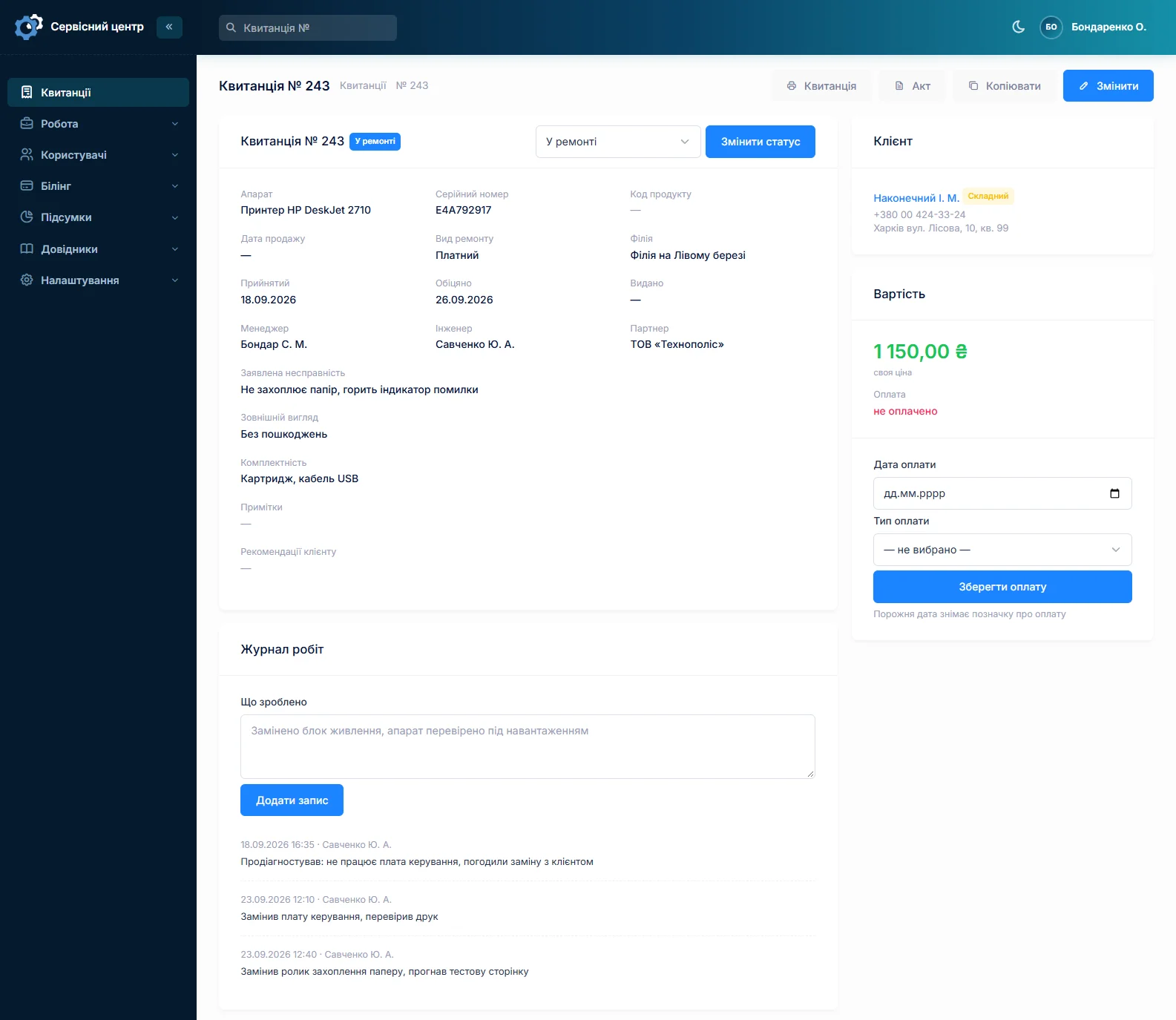
Статус
Статус — короткий ответ на вопрос «где сейчас этот ремонт». Набор статусов ваш: в стартовом наборе это принято, диагностика, в работе, ждёт деталь, готово, выдано. Переименовывайте, добавляйте свои и раскрашивайте в справочнике статусов.
У статуса есть пометка «закрывает квитанцию». Как только вы поставите такой статус, дата выдачи проставится сама: её всё равно ставят тем же днём.
Журнал работ
То, что мастер действительно сделал: замена матрицы, чистка, пайка. Каждая запись — отдельная строка с датой и автором. Журнал печатается в акте выполненных работ, так что пишите так, чтобы это прочитал клиент, а не только вы.
Комментарии
Служебная переписка внутри мастерской: «клиент просил не трогать наклейку», «звонили, не берёт трубку». Комментарии не печатаются и клиенту не показываются.
Стоимость и оплата
Итоговую сумму можно поменять, когда стало понятно, что сломалось. Оплата отмечается отдельно, с типом оплаты из справочника (наличные, карта, счёт) — поэтому быстрый отбор «без оплаты» всегда правдив.
Письмо клиенту о готовности
Кнопка в карточке отправляет клиенту письмо о том, что аппарат готов. Письмо уходит на языке документов вашей мастерской, а не на языке вашего интерфейса: сервис может вести учёт по-русски, а писать клиентам по-немецки.
Отправить повторно можно — клиент мог письмо не увидеть, — но не чаще раза в сутки, чтобы не получилось рассылки.
Заявка на деталь
Если для ремонта нужна запчасть, заявка создаётся прямо из карточки и остаётся привязанной к этой квитанции. Подробнее — Запчасти и заявки.
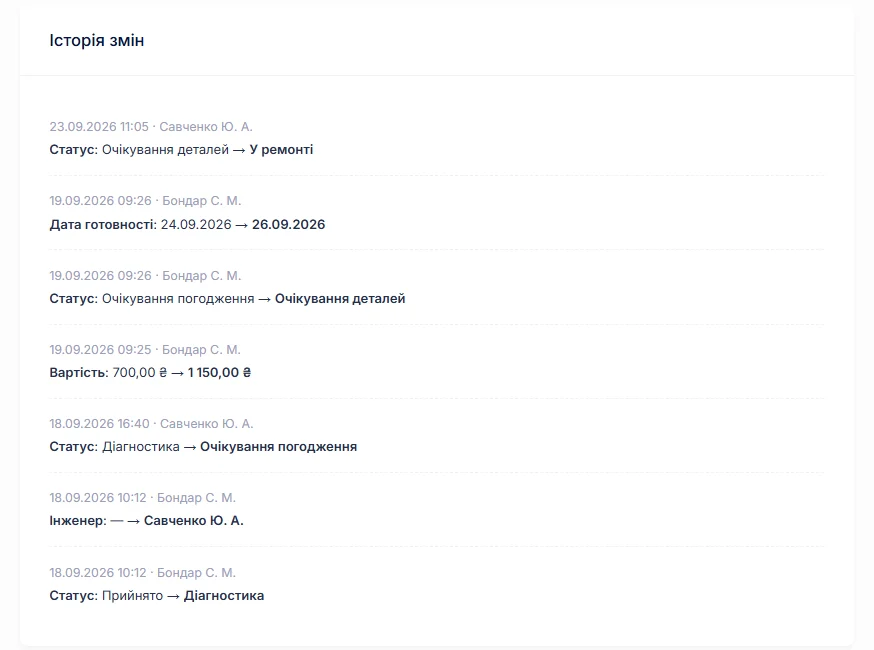
История изменений
Внизу карточки видно, кто и когда поменял статус, стоимость, инженера, сроки и оплату. Записывается не код, а то, что читается: «Готово», а не «6». Спор «кто поставил эту цену» решается за полминуты.
Выдача
Перед выдачей напечатайте акт выполненных работ, отметьте оплату и поставьте закрывающий статус.
Не нашли ответа?
Посмотрите вопросы и ответы или напишите нам — ответим и допишем документацию.