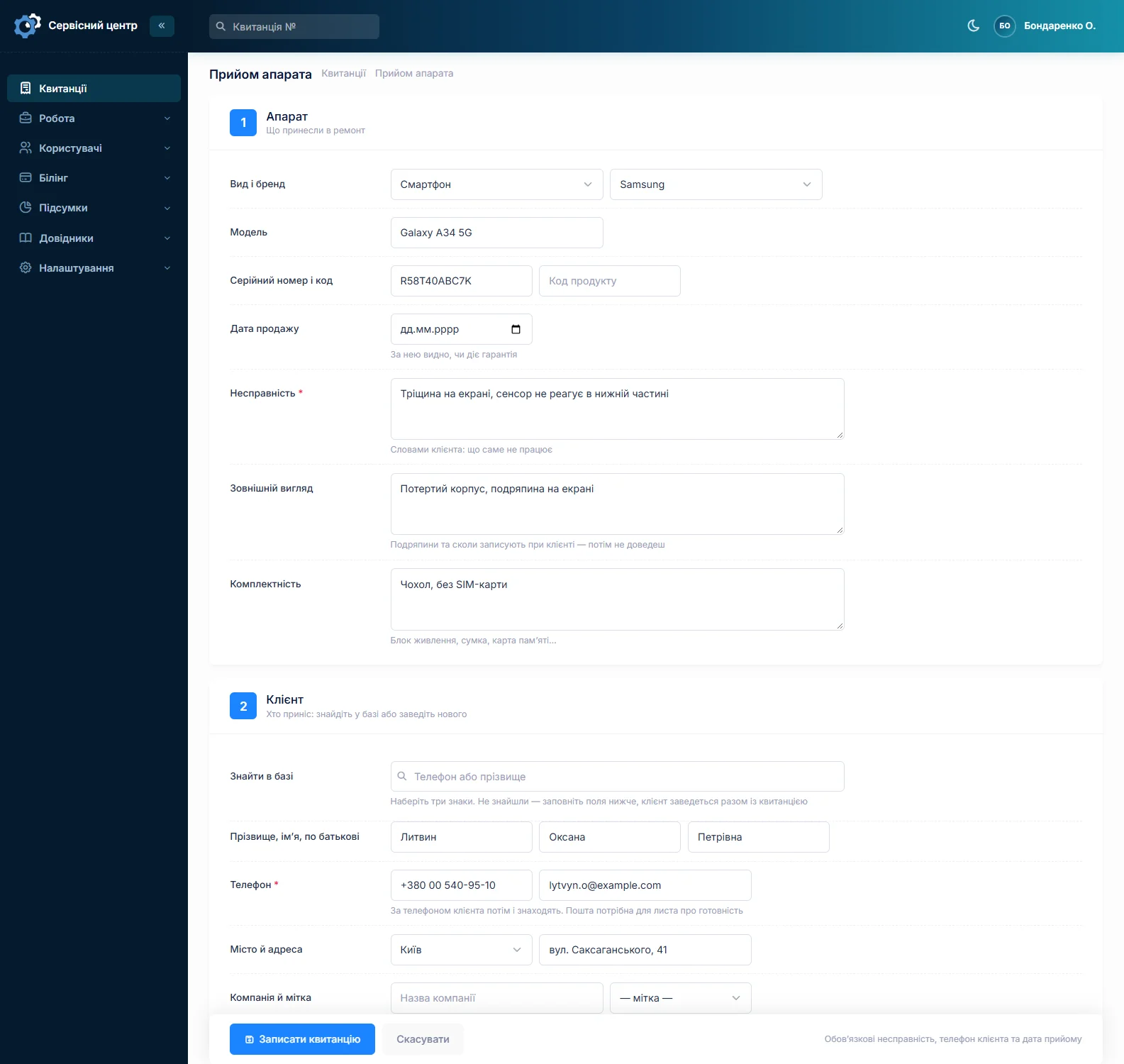
Приём — самое частое действие в мастерской, и делается оно при клиенте, который стоит у стойки. Поэтому форма одна и заполняется сверху вниз, а нового клиента можно завести тут же, не уходя в другой раздел.
С чего начать
В списке квитанций — кнопка Приём. Откроется форма приёма аппарата.
Клиент
Начните с телефона: программа ищет по номеру и по фамилии, причём по одним цифрам тоже — номера записывают кто как, через плюс, скобки и пробелы. Если клиент уже обращался, он найдётся, и вся история его ремонтов останется под рукой.
Нового клиента заводите прямо в этой форме: имя и телефон обязательны, остальное — по надобности. Метку (например «постоянный» или «партнёр») можно поставить позже, в карточке клиента.
Аппарат и неисправность
Выберите тип аппарата и бренд из справочников, впишите модель и серийный номер. Неисправность пишите со слов клиента — ровно так, как он её описал: это то, с чем вы будете сверяться в конце ремонта.
Дальше — комплектность (что именно оставил клиент: блок питания, сумка, карта памяти) и внешний вид (царапины, трещины, следы жидкости). Эти два поля нужны не программе, а вам: они печатаются в квитанции, и клиент подписывает именно их.
Сроки и срочность
Срок готовности можно поставить датой. В списке квитанций просроченный срок горит красным, так что ничего не потеряется. Пометка срочно выводит квитанцию в отдельный быстрый отбор.
Стоимость
Стоимость считается сама, в зависимости от вида ремонта:
- гарантийный ремонт — цена из прайса бренда (бренд × категория ремонта × аппарат);
- обычный — цена из справочника аппаратов;
- или своя цена, если вы вписали её руками.
Окончательную сумму всё равно можно поменять в карточке, когда станет понятно, что именно сломалось.
Похожий ремонт уже был
Если тот же клиент принёс тот же аппарат, нажмите Копировать в старой квитанции: клиент, аппарат и филиал перенесутся, остальное в новой квитанции будет своё.
После сохранения
Квитанция получает номер, и его называют клиенту. Дальше: напечатайте квитанцию на своём бланке и отдайте клиенту, а сам ремонт ведите в карточке квитанции.
Не нашли ответа?
Посмотрите вопросы и ответы или напишите нам — ответим и допишем документацию.